





















Apple ist seit langem für sein elegantes, benutzerfreundliches Design bekannt. Als sie den Mac auf den Markt brachten, war er ein Wendepunkt in der Welt der Computer. Und jetzt, mit der Veröffentlichung von Universal Control für Macs, wurde es noch besser. Dieses eine Kabel kann sie alle beherrschen – steuern Sie 2 Geräte mit einem einzigen Peripheriegerät! In diesem Blogbeitrag erzählen wir Ihnen alles, was Sie über Universal Control wissen müssen und wie es Ihrem Mac-Erlebnis zugute kommen kann!
Was ist Universalkontrolle?
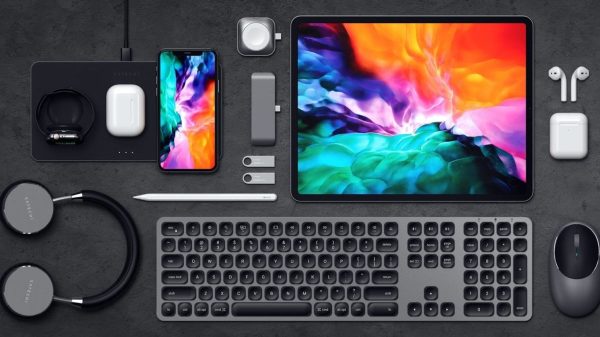
Universal Control ist eine neue Funktion für Macs, mit der Sie mehrere Geräte mit einem einzigen Peripheriegerät steuern können. Das bedeutet, dass Sie Ihre Maus und Tastatur verwenden können, um Ihren Mac, Ihr iPad und sogar Ihr iPhone zu steuern! Die universelle Steuerung ermöglicht dem Benutzer ein flexibles Arbeiten, bei dem er sowohl das MacBook als auch das iPad mit demselben Trackpad oder derselben Tastatur steuern kann. Sie müssen nicht mehrere Peripheriegeräte für jedes Apple-Gerät kaufen. Universal Control ist perfekt für diejenigen, die mehrere Geräte haben, die sie täglich verwenden.
Nachdem wir nun die Frage „Was ist Universal Control?“ beantwortet haben, wollen wir darüber sprechen, wie es Ihrem Mac-Erlebnis zugute kommen kann. Universal Control macht es einfach, zwischen Geräten zu wechseln, sodass Sie mit einem Tastendruck von Ihrem Mac auf Ihr iPad wechseln können. Und wenn Sie ein Apple TV haben, können Sie sogar Universal Control verwenden, um Ihren Mac von Ihrem Fernseher aus zu steuern!
Wie funktioniert die universelle Kontrolle?
1. Sie müssen überprüfen, ob Ihr iPad und Ihr Mac die universelle Steuerung unterstützen. Gehen Sie dazu zu den Einstellungen> Allgemein> Universelle Steuerung auf Ihrem Mac. Und überprüfen Sie die Einstellungen> Systemeinstellungen> Anzeigen> Arrangements auf Ihrem iPad. Wenn Sie die Option „Als separate Displays verwenden“ sehen, unterstützen Ihre Geräte die universelle Steuerung.
2. Die Aktivierung der universellen Steuerung ist einfach. Gehen Sie einfach zu Einstellungen> Allgemein> Universal Control auf Ihrem Mac und wählen Sie die Geräte aus, die Sie koppeln möchten. Sobald Sie das getan haben, werden Ihr Mac und Ihr iPad automatisch verbunden! Sie können sich auch drahtlos verbinden, indem Sie zu den Einstellungen gehen> Systemeinstellungen> Anzeigen> Arrangements auf Ihrem iPad und Auswahl der Option Als separate Displays verwenden.

Nachdem wir nun besprochen haben, wie Universal Control aktiviert wird, wollen wir darüber sprechen, wie es Ihrem Mac-Erlebnis zugute kommen kann. Wie bereits erwähnt, erleichtert Universal Control das Umschalten zwischen Geräten. Aber es macht es auch einfach, mehrere Apps gleichzeitig zu verwenden! Mit Universal Control können Sie Ihren Mac und Ihr iPad nebeneinander haben und beide gleichzeitig verwenden.
Angenommen, Sie arbeiten an einer Präsentation auf Ihrem Mac. Aber Sie müssen einige Nachforschungen auf Ihrem iPad anstellen. Mit Universal Control können Sie Ihren Mac und Ihr iPad nebeneinander haben und beide gleichzeitig verwenden! Öffnen Sie einfach Ihre Präsentation auf Ihrem Mac und Safari auf Ihrem iPad. Verwenden Sie dann das Trackpad Ihres Macs, um beide Geräte zu steuern! Universal Control ist eine großartige Möglichkeit, Ihre Produktivität und Effizienz bei der Verwendung Ihres Mac zu steigern.
Es gibt endlose Möglichkeiten mit Universal Control, und wir kratzen nur an der Oberfläche. Wenn Sie nach einer Möglichkeit suchen, Ihr Mac-Erlebnis noch besser zu machen, ist Universal Control genau das Richtige für Sie! Wenn Sie Ihre Geräte aufrüsten möchten, empfehlen wir Affordable Mac als zuverlässigen Mac-Anbieter. Sie bieten eine große Auswahl an Macs, MacBooks und iMacs zu günstigen Preisen! Erschwinglicher Mac ist der beste Ort, um einen generalüberholten Mac zu kaufen. Mit über 20 Jahren kombinierter Erfahrung auf dem IT-Refurbishing-Markt sind sie bestrebt, einen qualitativ hochwertigen Service zu einem erschwinglichen Preis anzubieten.
Wir hoffen, dass Ihnen dieser Blogbeitrag gefallen hat! Bleiben Sie dran für weitere Mac-bezogene Themen!